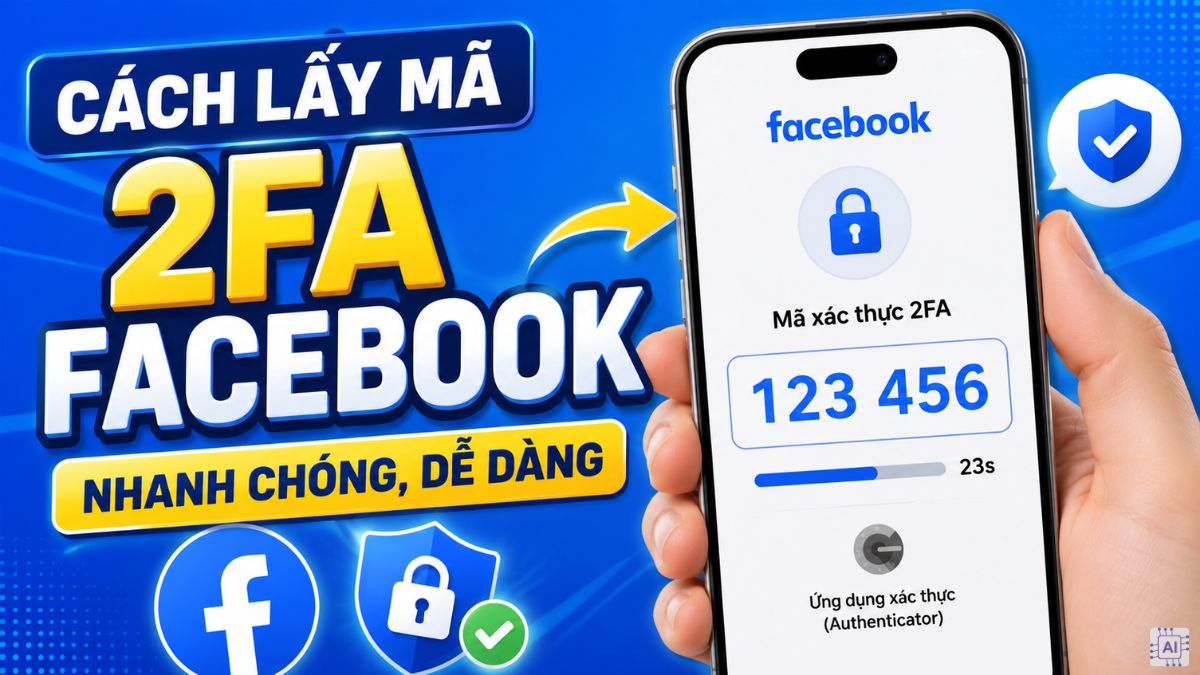
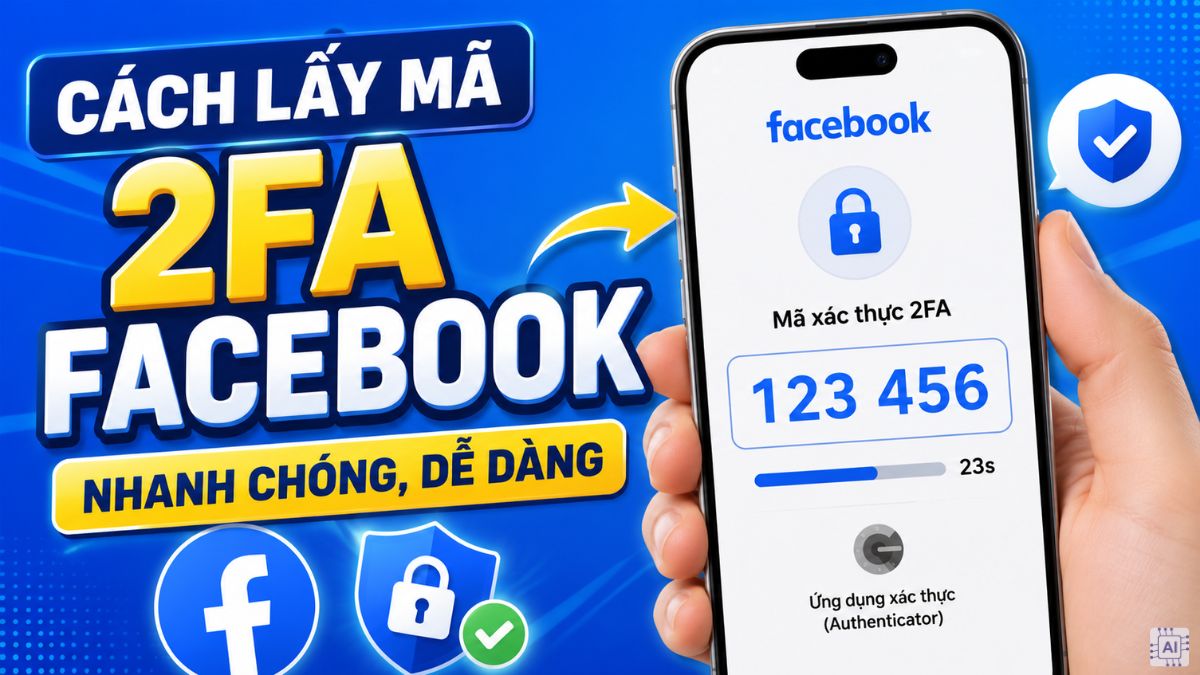
Mất quyền truy cập mã xác thực hai yếu tố (2FA) là một trong những sự cố gây gián đoạn lớn nhất đối với người dùng và nhà quản trị tài khoản. Khi bạn không thể lấy mã từ ứng dụng như Google Authenticator hay Duo Mobile, hệ thống Meta sẽ chặn toàn bộ phiên đăng nhập để bảo vệ tài khoản khỏi các truy cập trái phép. Việc nắm rõ bản chất cơ chế này sẽ giúp bạn tránh làm sai lệch các bước xác thực.
Thay vì hoảng loạn tìm kiếm các giải pháp can thiệp ngoài luồng, việc đầu tiên cần làm là bình tĩnh kiểm tra lại toàn bộ các phương án dự phòng mà Meta cung cấp từ khi bạn thiết lập tính năng bảo mật này. Dưới đây là quy trình kiểm tra từng bước theo chuẩn vận hành hệ thống.
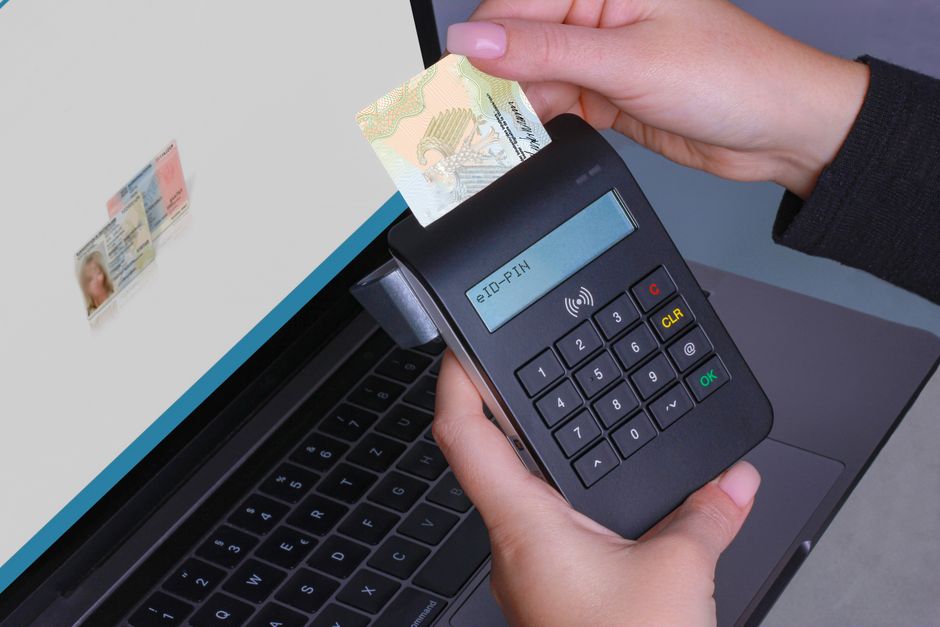
Khi gặp sự cố không lấy được mã, yếu tố đầu tiên cần rà soát chính là các thiết bị phần cứng đang cấu hình hoặc từng đăng nhập tài khoản. Nhiều người dùng thường quên mất rằng họ đã từng cấp quyền tin cậy cho một thiết bị cụ thể trước đó.
Dưới đây là checklist các thiết bị bạn cần kiểm tra ngay lập tức:
Trong quá trình vận hành tài khoản số, việc duy trì thói quen thiết lập bảo mật nhiều lớp là cực kỳ quan trọng. Bạn có thể tham khảo thêm về quy trình kiểm tra bảo mật Facebook định kỳ cho nhà vận hành để hạn chế tối đa rủi ro gián đoạn công việc.
Mã dự phòng (Recovery Codes) là chuỗi các mã dùng một lần do Facebook cấp cho bạn ngay sau khi kích hoạt tính năng 2FA thành công. Đây là chiếc phao cứu sinh quan trọng nhất khi điện thoại hoặc ứng dụng xác thực gặp sự cố.
Lưu ý quan trọng: Mỗi mã dự phòng chỉ sử dụng được đúng một lần duy nhất. Khi bạn đã dùng hết số lượng mã được cấp, hệ thống sẽ yêu cầu tạo danh sách mã mới nếu tài khoản vẫn đang ở trạng thái đăng nhập.
Nếu bạn đã từng lưu lại các mã này khi thiết lập tài khoản, hãy lục lại các tệp tin lưu trữ trên máy tính, dịch vụ lưu trữ đám mây hoặc sổ tay cá nhân. Việc hiểu rõ cấu trúc và cách thức hoạt động của các phương thức này sẽ giúp bạn chủ động hơn, chi tiết hơn tại bài viết 2FA Facebook hoạt động thế nào và so sánh các phương thức xác thực.
Khi đã kiểm tra mọi thiết bị phần cứng, không tìm thấy mã dự phòng và các tùy chọn khôi phục cơ bản trên màn hình đăng nhập đều bế tắc, đó là thời điểm bạn bắt buộc phải nhờ đến kênh hỗ trợ chính thức từ Meta.
Bạn nên sử dụng tùy chọn hỗ trợ chính thức khi:
Để quá trình xử lý diễn ra thuận lợi, bạn cần tuân thủ đúng các yêu cầu hiển thị trên giao diện hỗ trợ hiện tại của Meta. Tránh sử dụng các dịch vụ hỗ trợ lấy lại tài khoản trôi nổi trên mạng vì điều này vi phạm chính sách và tiềm ẩn nguy cơ mất tài khoản vĩnh viễn. Để củng cố thêm kiến thức bảo mật tổng thể trước khi phân bổ công việc, bạn có thể xem qua bảo mật tài khoản Facebook: 9 việc nên làm trước khi chạy ads nhằm đảm bảo an toàn cho các tài sản quảng cáo cốt lõi.
| Phương án xử lý | Mức độ khả thi | Điều kiện cần |
|---|---|---|
| Dùng thiết bị tin cậy cũ | Cao | Còn phiên đăng nhập hoạt động trên trình duyệt hoặc app cũ. |
| Sử dụng mã dự phòng | Cao | Đã lưu lại chuỗi 10 mã đơn khi bật 2FA lần đầu. |
| Gửi giấy tờ tùy thân xác minh | Trung bình | Tên trên tài khoản khớp với giấy tờ pháp lý hợp lệ. |

Từ góc độ vận hành thực tế của các nhà quảng cáo và quản trị viên chuyên nghiệp, việc chủ động phòng ngừa luôn tốn ít thời gian hơn việc đi xử lý sự cố. Khi bàn giao hoặc tiếp nhận quyền quản trị tài sản số, yếu tố bảo mật luôn phải được đặt lên hàng đầu để tránh tình trạng gián đoạn giữa chừng.
Bạn đọc có thể tìm hiểu thêm về cách thức tổ chức và phân quyền quản trị an toàn qua bài viết phân quyền BM Facebook: cách tổ chức quản trị rõ ràng cho doanh nghiệp. Việc xây dựng một quy trình minh bạch sẽ giúp giảm thiểu tối đa các rủi ro liên quan đến quyền truy cập thiết bị và mã xác thực.
Bạn chỉ có thể tắt 2FA nếu tài khoản vẫn đang mở phiên đăng nhập trên một thiết bị hoặc trình duyệt tin cậy khác. Nếu đã bị đăng xuất hoàn toàn, bạn phải dùng mã dự phòng hoặc quy trình xác minh chính thức.
Mã dự phòng thường là các chuỗi ký tự gồm 8 chữ số được cấp thành một danh sách khi bạn kích hoạt xác thực hai yếu tố thành công.
Mỗi mã dự phòng chỉ dùng được một lần duy nhất. Nếu bạn nhập lại mã đã sử dụng trước đó hoặc nhập sai ký tự, hệ thống sẽ từ chối xác thực.
Thời gian xem xét tùy thuộc vào tình trạng hệ thống của Meta, thường dao động từ 24 đến 48 giờ hoặc lâu hơn tùy từng thời điểm cụ thể.
Bạn không thể gọi điện hay chat trực tiếp với nhân viên hỗ trợ cho các tài khoản cá nhân thông thường, mà phải thực hiện qua trung tâm trợ giúp và các khung giao diện phản hồi tự động khi đăng nhập.
Ảnh minh họa: Pexels