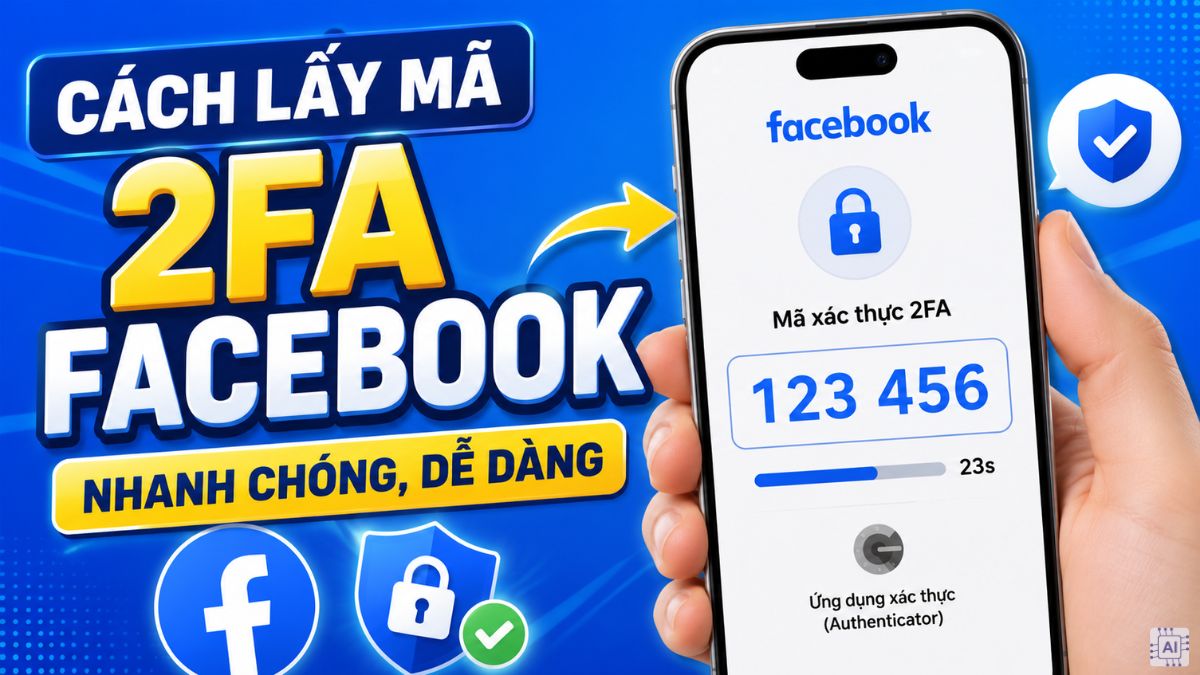
Việc mất quyền truy cập phương thức xác thực hai yếu tố (2FA) trên Facebook thường xảy ra khi bạn đổi điện thoại, mất SIM nhận mã OTP, hoặc ứng dụng tạo mã như Google Authenticator bị xóa dữ liệu. Khi màn hình đăng nhập yêu cầu sáu chữ số mà bạn hoàn toàn bế tắc, phản ứng đầu tiên của nhiều người là hoảng loạn hoặc tìm kiếm các dịch vụ bẻ khóa trôi nổi. Thực tế, Meta luôn cung cấp các cơ chế dự phòng tích hợp sẵn trong hệ thống để người dùng tự xử lý.
Quy trình khôi phục 2FA Facebook đòi hỏi bạn phải đi đúng từng bước kiểm tra từ phần cứng, thiết bị đăng nhập sẵn cho đến các phương án xác thực thay thế. Nếu bạn đang gặp tình trạng này, bài viết này sẽ chỉ rõ những việc cần làm ngay để đưa tài khoản về trạng thái an toàn mà không vi phạm tiêu chuẩn cộng đồng.
Bước đầu tiên và quan trọng nhất khi nhận ra mình không có mã 2FA là rà soát lại toàn bộ hệ sinh thái thiết bị cá nhân. Đừng vội bấm ngay vào nút báo cáo sự cố hay tạo tài khoản mới. Bạn cần kiểm tra xem tài khoản của mình còn đang mở phiên đăng nhập (session) ở đâu không.
Các thiết bị cần kiểm tra ngay lập tức bao gồm:
Nếu bạn tìm thấy bất kỳ thiết bị nào còn sống phiên đăng nhập, việc đầu tiên cần làm là truy cập phần cài đặt bảo mật để lấy lại quyền kiểm soát, thêm phương thức dự phòng mới hoặc tắt/bật lại 2FA một cách hợp lệ. Để hiểu sâu hơn về cơ chế hoạt động của lớp bảo mật này, bạn có thể tham khảo bài viết 2FA Facebook là gì? Cách hoạt động và lưu ý bảo mật trước khi tiến hành xử lý sâu hơn.
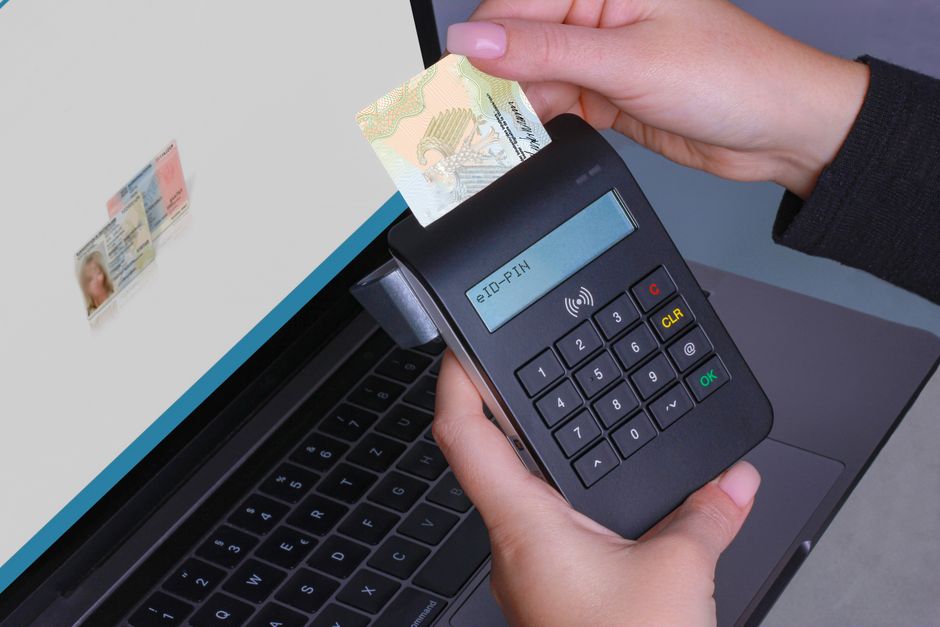
Khi thiết lập 2FA lần đầu, hệ thống Facebook luôn nhắc người dùng lưu lại một bộ mã dự phòng (recovery codes) gồm nhiều dãy số khác nhau. Rất nhiều người dùng bỏ qua bước này hoặc lưu ẩu vào một nơi rồi quên mất. Tuy nhiên, trong tình huống mất mã OTP từ ứng dụng xác thực, đây chính là chiếc phao cứu sinh duy nhất giúp bạn vượt qua màn hình kiểm tra.
Vai trò cốt lõi của mã dự phòng là cung cấp một lối đi phụ được mã hóa sẵn cho từng lần sử dụng. Mỗi mã chỉ dùng được đúng một lần duy nhất. Khi bạn nhập một mã dự phòng hợp lệ vào ô yêu cầu 2FA, Facebook sẽ xác nhận danh tính của bạn mà không cần qua bước gửi tin nhắn SMS hay gọi đến ứng dụng bên thứ ba.
Kinh nghiệm thực tế: Hãy lục lại các tệp tin lưu trữ trên máy tính, dịch vụ lưu trữ đám mây (Google Drive, OneDrive) hoặc thậm chí là ảnh chụp màn hình cũ với từ khóa như "facebook_codes" hoặc "recovery_2fa". Đa số người dùng từng bật bảo mật nâng cao đều lưu lại chúng ở đâu đó mà không nhớ rõ.
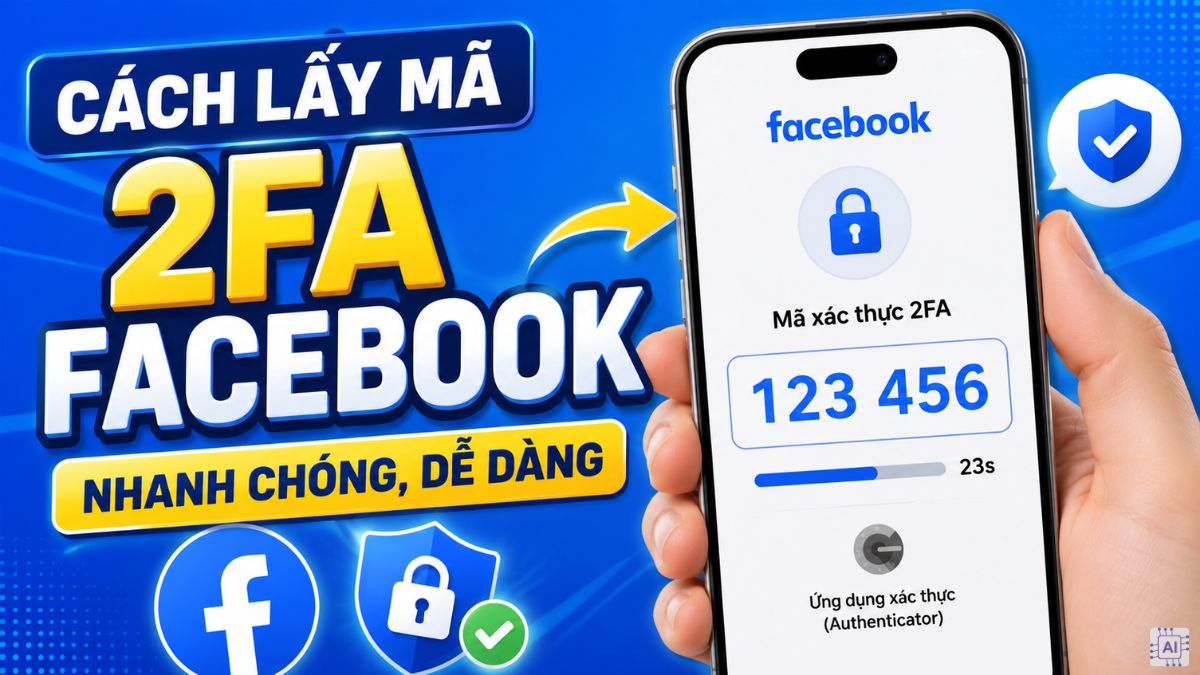
Nếu bạn chưa nắm rõ cách quản lý các phương thức này, việc xem lại hướng dẫn 2FA Facebook là gì? Cách lấy mã 2FA và bảo mật tài khoản sẽ giúp bạn chủ động hơn trong việc tạo và lưu trữ mã dự phòng cho các tài khoản phụ trách công việc hoặc quảng cáo.
Khi bạn đã kiểm tra sạch sẽ các thiết bị, không tìm thấy mã dự phòng và ứng dụng xác thực hoàn toàn trống rỗng, lúc này bạn buộc phải nhờ đến sự hỗ trợ từ hệ thống. Không có bất kỳ mẹo vặt hay phần mềm thứ ba nào có thể vượt qua lớp bảo mật này ngoài các tùy chọn chính thức do đội ngũ kỹ thuật Meta cung cấp trên giao diện.
Bạn cần dùng kênh hỗ trợ chính thức trong các trường hợp sau:
Quy trình hỗ trợ chính thức thường yêu cầu bạn cung cấp hình ảnh giấy tờ tùy thân (CCCD, Hộ chiếu, Bằng lái xe) khớp với thông tin trên tài khoản. Hệ thống sẽ tiến hành đối chiếu tự động hoặc thủ công. Thời gian chờ xử lý có thể kéo dài từ vài giờ đến vài ngày tùy thuộc vào độ phức tạp và lịch sử hoạt động của tài khoản đó.
| Tình huống mất 2FA | Phương án xử lý tối ưu | Mức độ khả thi |
|---|---|---|
| Còn thiết bị đăng nhập sẵn | Vào cài đặt bảo mật thêm phương thức mới | Rất cao |
| Còn lưu mã dự phòng | Nhập mã dự phòng trực tiếp tại màn hình 2FA | Cao (nếu mã chưa dùng) |
| Mất sạch thiết bị và mã | Dùng tùy chọn "Thử cách khác" và xác minh danh tính | Trung bình (phụ thuộc giấy tờ) |
Việc khôi phục tài khoản qua các kênh chính thức của Meta tốn khá nhiều thời gian và đôi khi gây gián đoạn công việc, đặc biệt với những ai đang quản lý các tài sản số lớn. Sau khi đã lấy lại được quyền truy cập, việc thiết lập lại cấu trúc bảo mật là điều bắt buộc phải làm ngay.
Thay vì chỉ phụ thuộc vào một ứng dụng xác thực trên một chiếc điện thoại duy nhất, bạn nên liên kết nhiều phương thức dự phòng khác nhau như số điện thoại cá nhân đang sử dụng ổn định, hoặc lưu trữ mã dự phòng ở ít nhất hai vị trí ngoại tuyến an toàn. Nếu bạn làm việc trong lĩnh vực vận hành hệ thống hoặc quảng cáo, việc duy trì một quy trình kiểm tra bảo mật định kỳ là cách duy nhất để triệt tiêu rủi ro này.
Để có cái nhìn toàn diện hơn về việc duy trì sự an toàn cho các tài sản số phục vụ công việc dài hạn, bạn có thể tham khảo thêm nội dung về quy trình kiểm tra bảo mật Facebook định kỳ cho nhà vận hành. Sự chủ động trong khâu vận hành luôn rẻ hơn và hiệu quả hơn rất nhiều so với việc đi xử lý sự cố khi tài khoản đã bị đình trệ.
1. Tôi có thể gọi điện hoặc nhắn tin trực tiếp cho nhân viên Meta để mở 2FA không?
Không. Meta không hỗ trợ mở khóa hoặc cấp lại 2FA qua hình thức liên hệ trực tiếp bằng nhân sự con người. Mọi thao tác đều phải thực hiện qua luồng tự động trên giao diện trang chủ.
2. Xác minh danh tính bằng giấy tờ có chắc chắn lấy lại được tài khoản không?
Không có gì đảm bảo 100%. Tỷ lệ thành công phụ thuộc hoàn toàn vào việc tên và ngày sinh trên giấy tờ tùy thân có khớp chính xác với thông tin khai báo trên tài khoản Facebook hay không.
3. Quá trình gửi giấy tờ xét duyệt mất bao lâu?
Thời gian phản hồi thông thường dao động từ 24 đến 48 giờ. Trong một số giai đoạn hệ thống quá tải, thời gian này có thể kéo dài hơn.
4. Có cách nào tắt 2FA mà không cần nhập mã cũ không?
Trừ khi bạn có quyền truy cập vào một phiên đăng nhập đang hoạt động sẵn trên thiết bị tin cậy, hệ thống tuyệt đối không cho phép tắt 2FA bằng tay mà không qua bước xác thực danh tính.
Ảnh minh họa: Pexels