Khi vận hành hệ thống quảng cáo với ngân sách lớn, từng phút trôi qua đều gắn liền với dòng tiền và các biến động từ tài khoản. Đội ngũ kỹ thuật không thể ngồi chờ thông báo xét duyệt hay cảnh báo ngưỡng thanh toán bị kẹt lại chỉ vì email từ Meta bị đưa nhầm vào mục thư rác. Việc cấu hình lại hộp thư đến trên Outlook không chỉ là thao tác dọn dẹp giao diện thông thường, mà là một bước quản trị rủi ro bắt buộc nhằm đảm bảo luồng thông tin vận hành luôn thông suốt.
Trên thực tế, nhiều nhà quảng cáo thường bỏ qua bước thiết lập bộ lọc chuyên sâu cho hộp thư cá nhân hoặc hộp thư chung dùng chung cho team. Bài viết này sẽ đi thẳng vào giải pháp kỹ thuật cụ thể giúp bạn kiểm soát hoàn toàn hệ thống thông báo, đồng thời bạn cũng nên tham khảo thêm cách bảo mật Outlook/Hotmail khi dùng làm email quản trị để tránh các sự cố gián đoạn không đáng có.
Hệ thống lọc thư rác của Microsoft Outlook hoạt động dựa trên các thuật toán quét từ khóa, danh tiếng địa chỉ gửi (sender reputation), cấu trúc mã HTML bên trong email và các chứng thực miền (SPF, DKIM, DMARC). Các thông báo tự động từ hệ thống quảng cáo rất dễ kích hoạt cơ chế phòng vệ này của Outlook vì một số lý do đặc thù.
Thứ nhất, các nền tảng quảng cáo lớn thường gửi đi hàng triệu email mỗi ngày từ các dải IP tự động với cấu trúc nội dung chứa nhiều liên kết ngắn, nút kêu gọi hành động (CTA) và các thông số theo dõi chiến dịch dài. Thuật toán của Outlook đôi khi nhận diện nhầm các dấu hiệu này có đặc điểm giống email thương mại hàng loạt hoặc email mạo danh. Thứ hai, nếu hộp thư của bạn chưa từng tương tác, mở hoặc phản hồi các thông báo này, Outlook sẽ tự động phân loại chúng vào thư mục Junk để bảo vệ người dùng khỏi các nội dung không mong muốn.
Ngoài ra, khi một tài khoản quảng cáo gặp vấn đề về thanh toán hoặc cần xác minh danh tính, hàng loạt email cảnh báo có thể được bắn liên tục trong thời gian ngắn. Sự gia tăng đột biến về tần suất này dễ khiến bộ lọc nghi ngờ đây là hành vi spam bất thường và khóa ngang đường truyền thông báo.
Để ngăn chặn triệt để tình trạng thất lạc email quan trọng, bạn cần chuyển từ cơ chế lọc bị động sang chủ động bằng cách thiết lập các quy tắc (Rules) và ngoại lệ (Exceptions) trong Outlook. Các bước thực hiện cụ thể trên giao diện Outlook Web hoặc Outlook Desktop như sau:
Lưu ý thực tế: Các quy tắc lọc chỉ có hiệu lực với email mới nhận. Trước khi kích hoạt quy tắc, hãy vào thư mục Junk, quét toàn bộ email từ nền tảng quảng cáo và chọn nút Not Junk để huấn luyện lại bộ lọc của Outlook.
Bên cạnh việc thiết lập quy tắc, việc phân tách quyền truy cập và quản lý hộp thư chung cũng đóng vai trò quyết định. Đội ngũ vận hành có thể tham khảo thêm về cách phân biệt email bí danh và hộp thư chung trong quản trị doanh nghiệp nhằm đảm bảo không bỏ sót bất kỳ thông tin nhạy cảm nào về ngân sách.
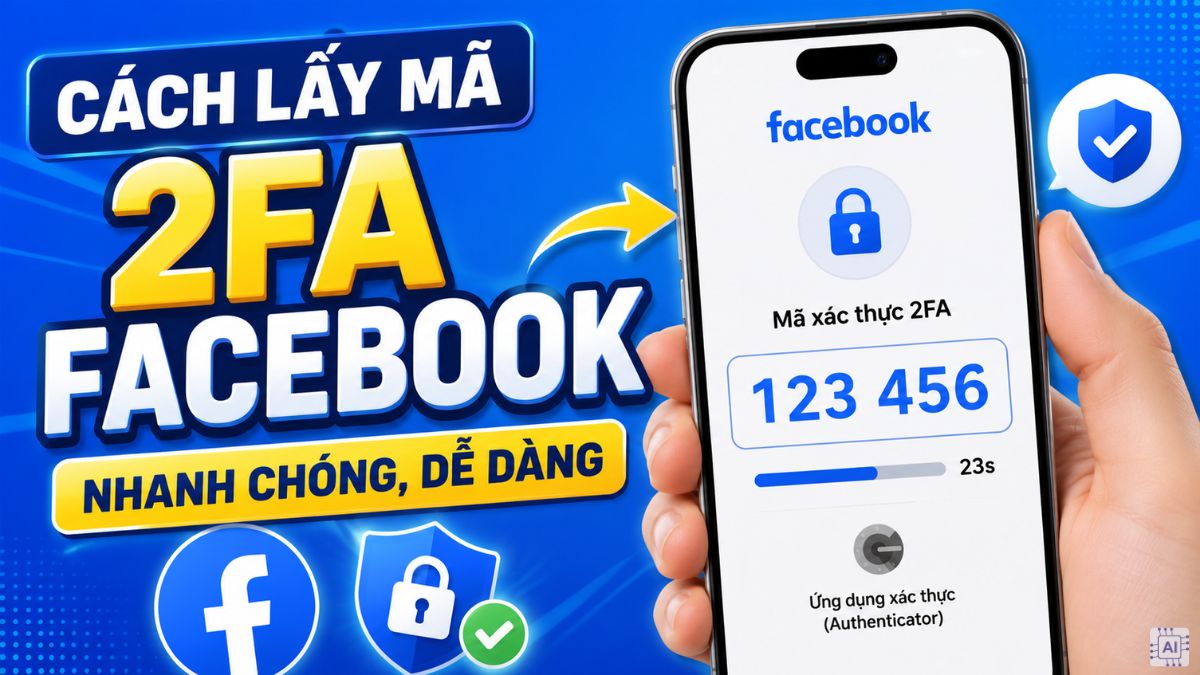
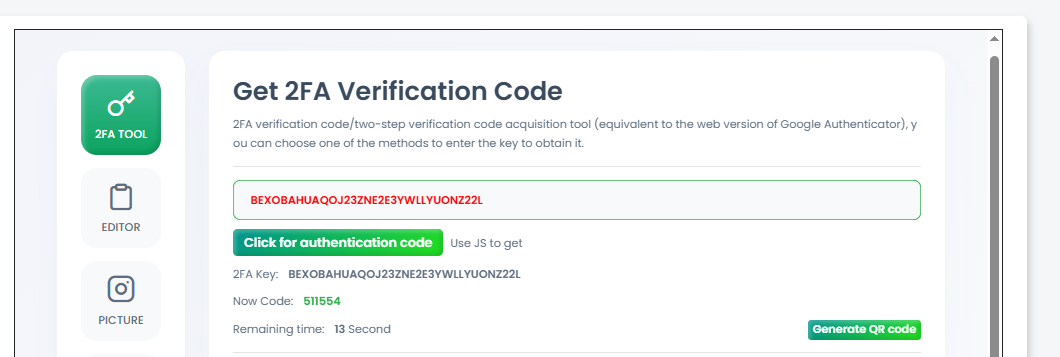
Bên cạnh các email thông báo ngân sách, nhóm quảng cáo còn phải đối mặt với một rủi ro lớn hơn: các email chứa mã xác thực hai lớp (2FA) hoặc thông báo đăng nhập bất thường bị chậm trễ hoặc rơi vào thư rác. Khi một thành viên trong team cần xử lý gấp một tài khoản bị checkpoint, vài phút chờ đợi email gửi về có thể làm gián đoạn toàn bộ kế hoạch lên camp.
Để hạn chế tình trạng này, ngoài việc tạo rule ưu tiên cho miền gửi mã xác thực, bạn cần kiểm tra kỹ quy tắc chuyển tiếp Outlook để tránh thất lạc email quan trọng. Đôi khi, các cấu hình chuyển tiếp tự động không hợp lệ hoặc bị lỗi đồng bộ cũng là nguyên nhân khiến email đến chậm hoặc biến mất khỏi hộp thư chính.
| Tiêu chí | Cấu hình mặc định của Outlook | Cấu hình tối ưu cho Marketer |
|---|---|---|
| Xử lý email quảng cáo | Quét tự động dựa trên từ khóa, dễ đẩy vào Junk | Ghim miền gửi vào danh sách Safe Senders, không bao giờ đưa vào thư rác |
| Tổ chức thông báo | Chung một hộp thư đến với email rác, email marketing | Tách luồng thông báo tài khoản ra thư mục riêng hoặc ghim lên đầu Inbox |
| Phản ứng khi kẹt mã 2FA | Chờ đợi thụ động, dễ bỏ lỡ thời điểm vàng xử lý tài khoản | Thiết lập quy tắc ưu tiên âm thanh thông báo và đồng bộ đa thiết bị |

Dựa trên thực tế vận hành các tài khoản có lượng giao dịch lớn hàng ngày, việc chỉ phụ thuộc vào một hòm thư cá nhân là rủi ro tiềm ẩn rất lớn. Dưới đây là những kinh nghiệm thực tế giúp hệ thống email của bạn luôn an toàn:
Ngoài ra, khi quy mô đội ngũ mở rộng, việc thiết lập quy trình làm việc chuẩn hóa là vô cùng cần thiết. Bạn có thể đọc thêm bài viết về việc xây dựng SOP quản trị công cụ Meta cho nhóm marketing để kết hợp chặt chẽ giữa quản lý tài khoản quảng cáo và quản trị hộp thư điện tử cá nhân.
Tại sao tôi đã thêm vào Safe Senders nhưng email Meta vẫn vào thư rác?
Nguyên nhân có thể do chính sách bảo mật cấp doanh nghiệp của Outlook (Exchange Online Protection) ghi đè cài đặt cá nhân. Bạn cần liên hệ quản trị viên IT của tổ chức để đưa miền gửi của Meta vào danh sách Safe Sender cấp độ Tenant.
Có nên dùng một tài khoản Outlook riêng chỉ để nhận thông báo quảng cáo không?
Rất nên. Việc tách biệt hộp thư vận hành quảng cáo khỏi email công việc hàng ngày giúp giảm thiểu tình trạng trôi tin nhắn và dễ dàng thiết lập bộ lọc chuyên sâu hơn.
Làm sao để biết email thông báo ngân sách bị chậm do Outlook hay do nền tảng quảng cáo?
Bạn có thể kiểm tra phần Header của email khi nhận được để xem thời gian gửi thực tế từ máy chủ gốc so với thời gian email xuất hiện trong hộp thư đến của bạn.
Quy tắc (Rule) trên Outlook Web có đồng bộ sang ứng dụng trên điện thoại không?
Có. Các quy tắc được lưu trực tiếp trên máy chủ đám mây của Microsoft nên sẽ đồng bộ trên mọi thiết bị bạn đăng nhập cùng một tài khoản.
Ảnh minh họa: Pexels