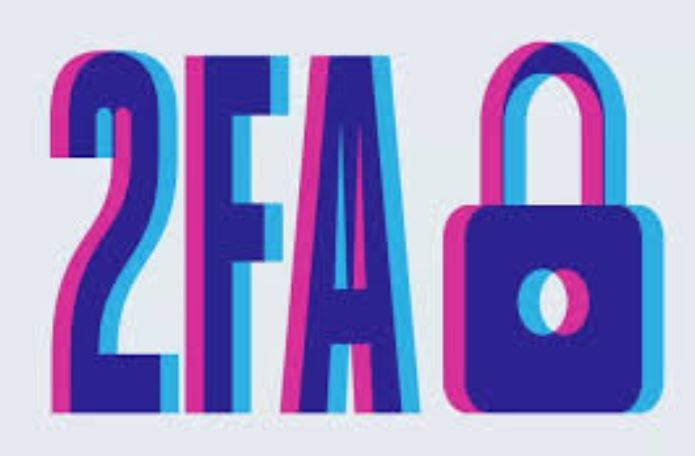
Trong hệ thống vận hành quảng cáo và quản trị tài sản số quy mô lớn, việc bảo vệ tài khoản của người quản trị chính là tuyến phòng thủ cốt lõi. Các hình thức xác thực hai yếu tố (2FA) truyền thống như mã OTP gửi qua tin nhắn SMS hay ứng dụng tạo mã trên điện thoại thông minh đôi khi vẫn đối mặt với rủi ro bị chiếm quyền kiểm soát qua các hình thức tấn công mạo danh hoặc phần mềm độc hại. Để triệt tiêu điểm yếu này, việc tích hợp các thiết bị phần cứng chuyên dụng vào hệ thống phân quyền là giải pháp nâng cấp bảo mật tối ưu cho các doanh nghiệp và agency.
Bài viết này phân tích chi tiết cách triển khai lớp khóa vật lý FIDO2 nhằm bổ sung hoặc thay thế cho các phương thức thông thường, đồng thời thiết lập phương án dự phòng chuẩn mực nhằm đảm bảo chuỗi vận hành không bị gián đoạn khi xảy ra sự cố phát sinh.
Khóa phần cứng (Security Key) giao tiếp qua chuẩn FIDO2 hoặc U2F (như các dòng YubiKey hoặc thiết bị tương đương) hoạt động dựa trên cơ chế mã hóa khóa công khai. Khác với mã OTP dùng một lần vốn có thể bị kẻ gian đánh cắp nếu người dùng vô tình nhập vào trang web giả mạo (phishing), khóa phần cứng yêu cầu sự tương tác vật lý trực tiếp giữa người dùng và thiết bị (chạm vân tay hoặc cắm vào cổng kết nối) và chỉ xác thực đúng tên miền chính thống của nền tảng.
Để thêm thiết bị này làm lớp bảo mật thứ hai cho tài khoản quản trị kết nối với hệ sinh thái Meta, quy trình thực hiện cần tuân thủ các bước chuẩn hóa tại trung tâm bảo mật tài khoản:
Khi hoàn tất, mỗi lần đăng nhập vào tài khoản quản trị từ trình duyệt hoặc thiết bị mới, hệ thống sẽ yêu cầu kích hoạt khóa vật lý này bên cạnh mật khẩu chính, giúp cô lập hoàn toàn tài khoản khỏi các nguy cơ tấn công từ xa.
Điểm nghẽn lớn nhất khi triển khai thiết bị phần cứng bảo mật chính là rủi ro vật lý: thiết bị có thể bị thất lạc, hư hỏng hoặc để quên ở văn phòng khi nhân sự cần xử lý công việc khẩn cấp. Do đó, việc xây dựng một quy trình dự phòng bắt buộc phải thực hiện ngay từ thời điểm ban đầu để tránh rơi vào thế bị động.
Theo kinh nghiệm vận hành hệ thống số quy mô lớn, phương án xử lý rủi ro mất khóa phần cứng được phân tầng như sau:
Để đảm bảo quá trình chuyển giao hoặc xử lý sự cố diễn ra mượt mà, đội ngũ vận hành nên tham khảo thêm các bước chuẩn bị trong bài viết về đổi điện thoại có ứng dụng xác thực 2FA: các bước chuẩn bị trước để áp dụng các nguyên tắc dự phòng tương tự cho thiết bị di động.
Để giúp đội ngũ kỹ thuật và quản lý lựa chọn cấu hình bảo mật phù hợp với năng lực vận hành thực tế, bảng so sánh dưới đây đánh giá mức độ an toàn và tính tiện dụng của các phương thức phổ biến:
| Tiêu chí đánh giá | SMS OTP (Tin nhắn) | Ứng dụng Authenticator | Khóa phần cứng FIDO2 |
|---|---|---|---|
| Độ bền vững trước tấn công Phishing | Thấp (Dễ bị chiếm số hoặc lừa đảo) | Trung bình (Vẫn có nguy cơ dính trang web giả) | Tuyệt đối (Chỉ hoạt động đúng tên miền gốc) |
| Phụ thuộc kết nối mạng di động | Cao (Cần sóng điện thoại) | Không (Chạy độc lập ngoại tuyến) | Không (Chạy độc lập ngoại tuyến) |
| Tốc độ thao tác khi đăng nhập | Chậm (Phụ thuộc độ trễ nhà mạng) | Nhanh (Nhập mã 6 chữ số) | Rất nhanh (Chạm hoặc cắm thiết bị) |
| Chi phí triển khai | Miễn phí | Miễn phí | Có phí mua thiết bị phần cứng |

Trong quá trình triển khai thực tế cho đội ngũ nhân sự, một số trục trặc kỹ thuật thường xuất hiện do xung đột trình duyệt hoặc thiết bị:
Kinh nghiệm thực tế: Khi thiết lập quy trình bảo mật cho các tài khoản quản trị có giá trị tài sản quảng cáo lớn, doanh nghiệp không nên áp dụng dồn dập các lớp xác thực mới cho toàn bộ nhân viên cùng một lúc. Hãy bắt đầu thử nghiệm trên một nhóm nhỏ (như quản lý cấp cao hoặc bộ phận IT), kiểm tra độ ổn định của việc nhận diện khóa vật lý trong vòng một tuần trước khi nhân rộng quy trình cho toàn bộ đội ngũ vận hành.
1. Khóa phần cứng FIDO2 có thể dùng chung cho nhiều tài khoản Meta khác nhau không?
Có. Một thiết bị phần cứng vật lý có thể lưu trữ thông tin xác thực cho nhiều tài khoản cá nhân và nền tảng khác nhau mà không bị giới hạn số lượng tài khoản kết nối.
2. Nếu làm mất cả khóa phần cứng lẫn điện thoại cài ứng dụng dự phòng thì làm thế nào?
Bạn phải sử dụng mã khôi phục dự phòng đã lưu trữ từ trước hoặc tiến hành quy trình xác minh danh tính bằng giấy tờ tùy thân thông qua hỗ trợ của nền tảng.
3. Có bắt buộc phải mua khóa phần cứng đắt tiền để bảo vệ tài khoản quảng cáo không?
Không bắt buộc. Bạn có thể sử dụng bất kỳ thiết bị nào đạt chuẩn FIDO2/U2F chính hãng từ các thương hiệu uy tín trên thị trường với mức giá phổ thông.
4. Thiết bị phần cứng có bị hỏng dữ liệu khi để gần thiết bị điện tử khác không?
Các dòng khóa bảo mật cao cấp hiện nay đều có thiết kế chống nước, chống va đập và không bị ảnh hưởng bởi từ trường thông thường từ điện thoại hay máy tính.
5. Làm sao để kiểm tra tài khoản đã kích hoạt thành công khóa phần cứng chưa?
Bạn có thể truy cập vào phần Cài đặt bảo mật trong Accounts Center để kiểm tra danh sách các phương thức xác thực đang hoạt động trên tài khoản của mình.
Việc chuẩn hóa quy trình xác thực bằng thiết bị phần cứng không chỉ giúp doanh nghiệp bảo vệ tài sản số khỏi các lỗ hổng bảo mật từ con người mà còn tạo ra nền tảng vận hành chuyên nghiệp, vững chắc cho các chiến dịch quảng cáo dài hạn.
Ảnh minh họa: Pexels